启源开物浏览器助手
安装与使用完整教程
两分钟完成安装,一句话让 AI 替你操作浏览器
📹 视频教程:7 步图文操作演示(约 1 分钟),每一步标明点击位置。
1安装扩展
点击上方按钮直接下载 ZIP 安装包。下载后请解压,安装时选择解压后的文件夹。
- 点击本页上方的「下载最新版启源开物浏览器助手」按钮,直接下载 ZIP 安装包。
- 把 zip 解压到一个本地文件夹(之后不要删除或移动这个文件夹,浏览器会持续从这里加载扩展)。
- 在 Chrome 或 Edge 地址栏输入
chrome://extensions并回车。 - 打开右上角的「开发者模式」开关。
- 点击左上角的「加载未打包的扩展程序」,选择刚才解压的文件夹。
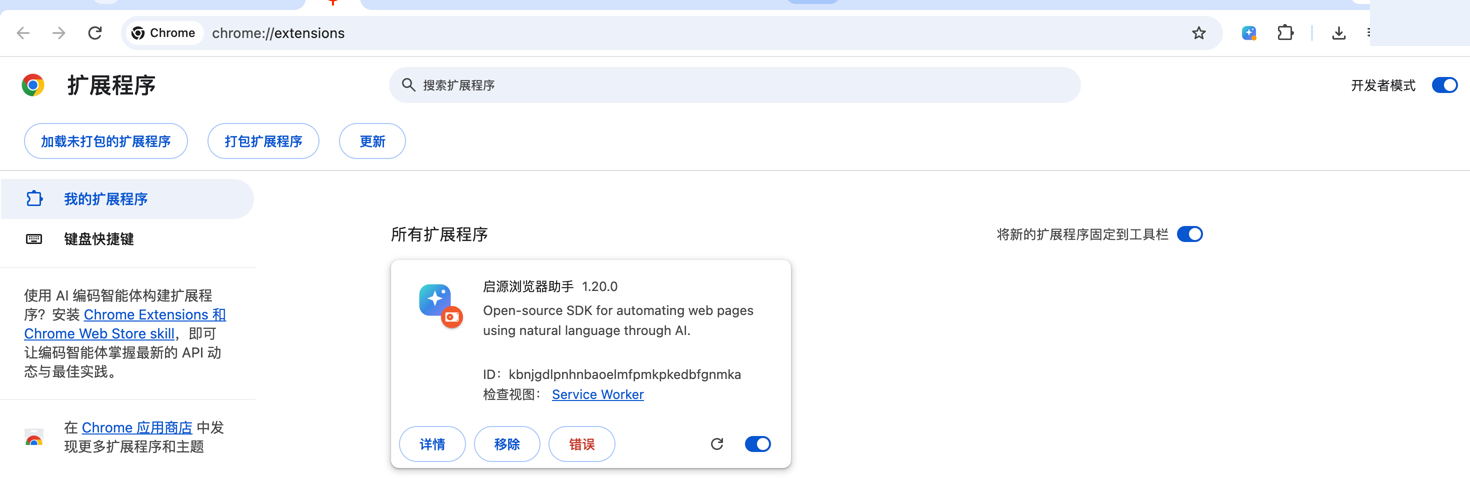
💡 安装成功后,扩展列表里会出现「启源开物浏览器助手」。以后升级新版,只需下载新 zip 解压覆盖,然后在扩展列表点「刷新」即可。
2打开侧边栏
点击浏览器工具栏上的启源开物浏览器助手图标(如果看不到,点工具栏拼图图标把它固定出来)。侧边栏出现欢迎页,表示插件已就绪。

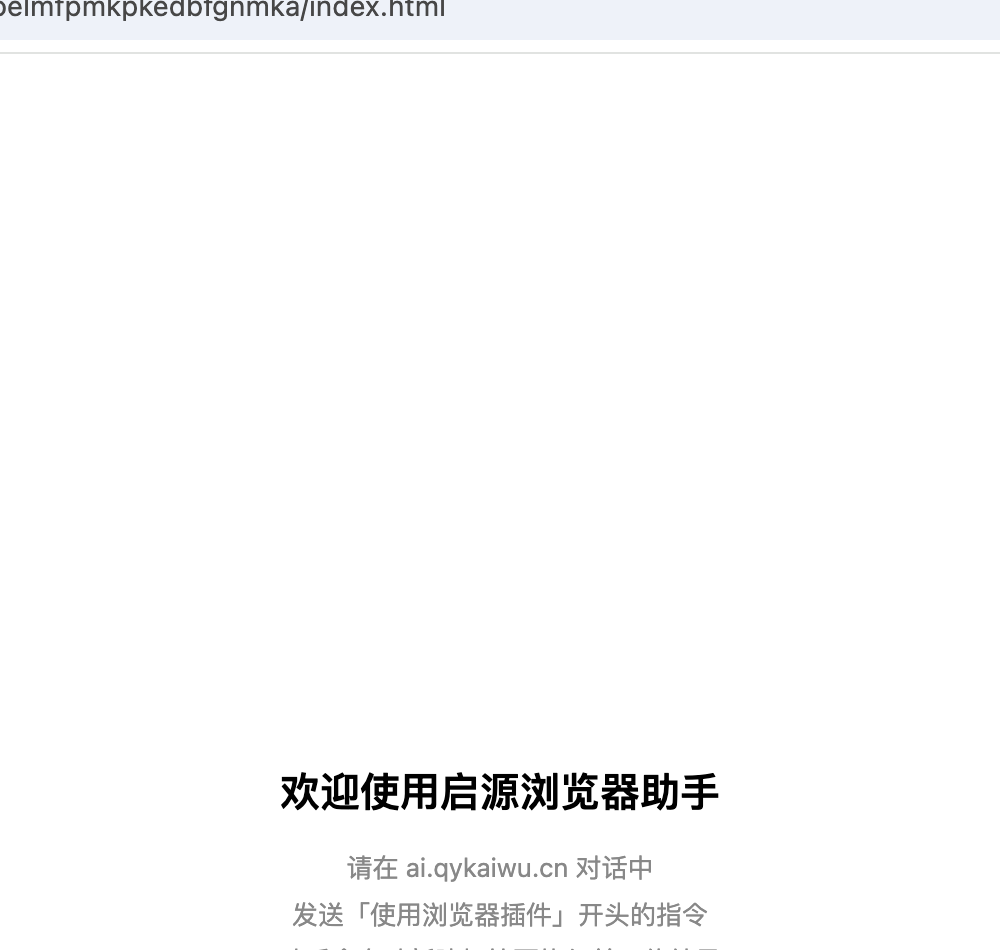
⚠️ 任务运行期间不要关闭侧边栏,也不要在
chrome://extensions 里点「刷新」——这会中断正在执行的任务。3下发任务
回到 ai.qykaiwu.cn 对话页,以「使用浏览器插件」开头,用一句话描述任务:

使用浏览器插件,帮我在抖音、小红书查找美国商标专利的热门视频和热门帖子,汇总,至少50个信息
写清楚三件事效果最好:
- 去哪里:点名网站或平台(抖音、小红书、B站、知乎、微博、淘宝、京东等),AI 会直接打开官网用站内搜索;
- 找什么:具体的关键词和筛选条件(时间范围、热度、类目);
- 要什么结果:数量和格式(汇总成表格、每条带链接、至少 50 条)。
4执行过程:全程可见、随时可停
任务下发后,AI 会自动打开一个新的标签页开始执行:打开网站、搜索、滚动、点击,整个过程就在你的浏览器里进行,你可以随时看它在做什么。

- 侧边栏实时显示进度时间线:每一步的动作、时刻和耗时;
- 对话页同步显示进度提示;
- 想中断就在侧边栏点「停止任务」(需要再点一次确认,防止误触)。
5执行中遇到提问:直接回答,任务继续
当任务缺少必要信息或需要你做出选择时(例如「要选哪个分类?」「是否允许提交表单?」),任务会暂停并提问,而不是直接失败:
- 对话页会出现问题卡片,输入回答提交即可;
- 插件侧边栏顶部也会显示同样的问题,可以直接在侧边栏输入回答;
- 任一入口回答后,任务会在原页面自动继续执行。
⚠️ AI 不会向你索要密码、短信验证码或支付凭据;遇到这类要求请停止任务并反馈给我们。
6查看结果与回放
任务完成后:
- 结果汇总直接出现在对话中(表格、要点、每条附原文链接),可以继续追问「再找 50 条」「整理成表格」;
- 回放视频记录了执行全过程,点击对话里的「回看过程视频」即可复查每一步;
- 刷新页面或换个时间回来,历史任务的结果和链接都还在。

?常见问题
提示需要更新插件怎么办?
下载页面提供最新版 zip,解压覆盖原文件夹后,到 chrome://extensions 点「刷新」。版本过旧的插件不能执行任务,这是为了保证任务能正常回传。
任务中断了怎么办?
如果关闭了侧边栏或浏览器休眠,任务会在 15 分钟无活动后自动结束并提示原因。重新打开侧边栏,再下发一次任务即可。
支持哪些浏览器?
Chrome、Edge 等 Chromium 内核浏览器的桌面版。手机浏览器暂不支持扩展,请在电脑上使用。
我的数据安全吗?
插件在你自己的浏览器里操作网页,过程完全可见;任务结果和回放只回传到你自己的账号对话中。